
Hudson 集成
通过 CppDepend 与 Hudson 集成提升开发效率
在构建服务器上安装CppDepend
要能够在 Hudson 服务器上的构建过程中运行 CppDepend 分析,您需要在托管将运行 CppDepend 分析的 Hudson 代理的服务器上安装 CppDepend。只需将 CppDepend 解压到 Hudson 代理可以使用的文件夹中。在我们的示例中,我们将使用 "C:\Program Files\_Tools\Development\cppdepend".
配置Hudson
- 第一步: 创建CppDepend项目 (.cdproj)
- 拥有 CppDepend 项目后,您必须执行 Windows 批处理命令来生成包含 CppDepend 报告文件的 CppDependOut 目录:
- 转到Hudson仪表板
- 点击您的Hudson任务
- 为您的 Hudson 作业点击「Configure option」
- 在构建部分添加一个构建步骤(「execute windows batch command」)
- 指定执行命令(CppDepend 控制台路径和您的 CppDepend 项目(.cdproj)路径)
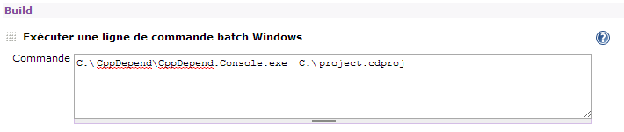
在 Hudson 仪表板中设置 CppDepend 报告
要发布 CppDepend HTML 报告,您必须安装 HTML Publisher 插件:
- 转到Hudson仪表板
- 点击"管理Hudson"
- 在插件管理器页面上,转到 Updates 选项卡旁边的「Available」选项卡,然后点击 recommended。
- 在构建报告选项卡中点击「Create new build report tab」
- 查找 HTML Publisher 插件,勾选复选框并点击 Install。只需等待「Success」状态。
- 通过点击成功页面上提供的链接重启 Hudson。如果您使用 Tomcat,请执行 /bin/shutdown.sh 和 /bin/startup.sh
HTML Publisher 插件可用于将构建生成的 HTML 报告发布到作业和构建页面。以下是发布和存档 HTML 报告文件的步骤:
- 点击您的 Hudson 作业的 Configure 选项
- 在构建后部分,查找 Publish HTML Reports 选项并启用复选框。
- 在“HTML directory to archive”字段中填写包含 html 报告的 CppDepend out 目录的路径。指定要显示的页面(默认为 CppDependReport.html);您可以指定多个以逗号分隔的页面,每个页面将成为报告页面上的一个选项卡。最后,在 Report Title 字段中给出一个名称,它将用于提供指向报告的链接。默认情况下,仅保存最新的 HTML 报告,但如果您希望能够查看每个过去构建的 HTML 报告,请选择“Keep past HTML reports”。

保存配置并运行一次构建。已发布的 HTML 报告可通过仪表板中的便捷链接在 Hudson 内查看。