TeamCity 集成
通过 CppDepend 与 TeamCity 集成提升开发效率
在构建服务器上安装CppDepend
要能够在 TeamCity 服务器上的构建过程中运行 CppDepend 分析,您需要在托管将运行 CppDepend 分析的 TeamCity 代理的服务器上安装 CppDepend。只需将 CppDepend 解压到 TeamCity 代理可以使用的文件夹中。在我们的示例中,我们将使用 "C:\Program Files\_Tools\Development\cppdepend".
配置TeamCity
- 第一步: 创建CppDepend项目 (.cdproj)
- 第二步: 创建 CppDepend 项目后,您必须执行命令行以生成包含 CppDepend 报告文件的 CppDependOut 目录:
- 转到项目标签页并选择您的项目
- 点击「edit project settings」,您将看到您的构建配置。

- 点击构建
- 点击构建步骤
- 在构建步骤中,您可以添加一个构建步骤(Add build Step)并在构建运行器类型中选择 Command line
- 在 Run 选项中选择「Executable with parameters」
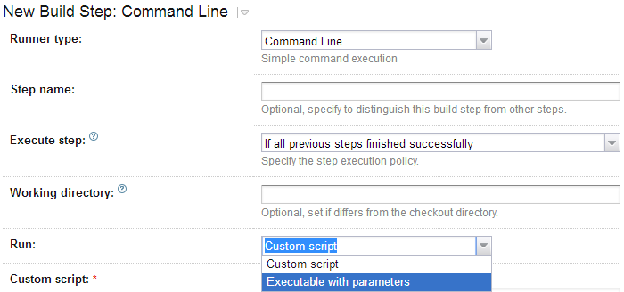
- 在「Command executable」中指定您的 CppDepend 控制台路径。
- 在「Command parameters」中指定您的 CppDepend 项目(.cdproj)路径
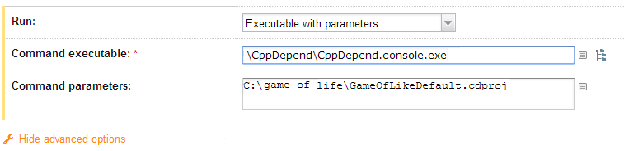
保存配置并运行构建。
在 TeamCity 仪表板中设置 CppDepend 报告
发布CppDepend HTML报告:
- 转到项目标签页并选择您的项目
- 点击"编辑项目设置"
- 点击报告标签页
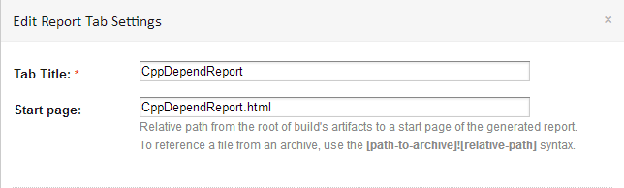
- 在构建报告选项卡中点击「Create new build report tab」

填写报告选项卡的名称,指定 CppDepend 报告的起始页,然后点击 Save。
- 转到项目标签页并选择您的项目
- 点击您最近的构建
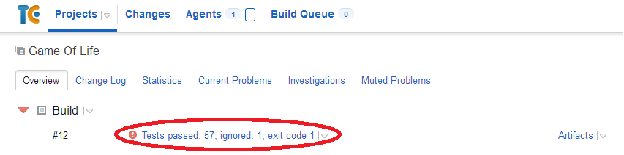
- 点击"编辑配置设置"
- 在「Artifact paths」下指定包含 CppDepend 报告的 CppDepend 输出目录路径
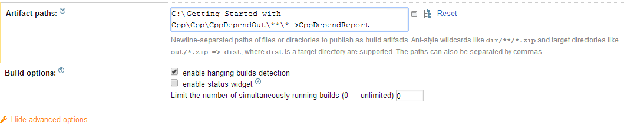
- 保存配置并运行一次构建。报告将生成。
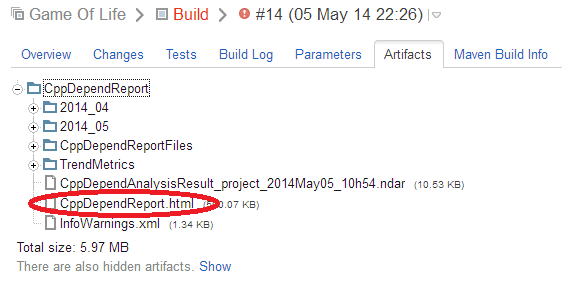
- 转到您最近的构建并点击 artifact 选项卡;您现在可以看到一个包含您的 HTML 报告的选项卡