
Hudson-Integration
Entwicklungseffizienz steigern mit CppDepend- und Hudson-Integration
Installieren von CppDepend auf dem Buildserver
Um CppDepend-Analysen während eines Builds auf einem Hudson-Server ausführen zu können, müssen Sie CppDepend auf dem Server installieren, der den Hudson-Agenten hostet, der die CppDepend-Analyse ausführen wird. Entpacken Sie CppDepend einfach in einen Ordner, den der Hudson-Agent verwenden kann. In unserem Beispiel verwenden wir "C:\Program Files\_Tools\Development\cppdepend".
Hudson konfigurieren
- Erster Schritt: Erstellen Sie ein CppDepend-Projekt (.cdproj)
- Sobald Sie Ihr CppDepend-Projekt haben, müssen Sie einen Windows-Batch-Befehl ausführen, um das Verzeichnis CppDependOut zu generieren, das die CppDepend-Berichtsdateien enthält:
- Zum Hudson-Dashboard gehen
- Klicken Sie auf Ihren Hudson-Job
- Klicken Sie auf "Configure option" für Ihren Hudson-Job
- Fügen Sie im Build-Bereich einen Build-Schritt hinzu ("execute windows batch command")
- Geben Sie den Ausführungsbefehl an (Pfad der CppDepend-Konsole und Pfad Ihres CppDepend-Projekts (.cdproj))
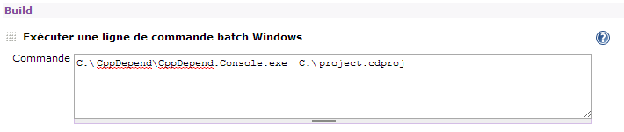
Einrichtung des CppDepend-Berichts im Hudson-Dashboard
Um den CppDepend-HTML-Bericht zu veröffentlichen, müssen Sie das HTML Publisher Plugin installieren:
- Zum Hudson-Dashboard gehen
- Klicken Sie auf „Hudson verwalten“
- Gehen Sie auf der Plugin-Manager-Seite zum Tab "Available" neben dem Updates-Tab und klicken Sie auf recommended.
- Klicken Sie in den Build-Berichts-Tabs auf "Create new build report tab"
- Suchen Sie das HTML Publisher Plugin, aktivieren Sie das Kontrollkästchen und klicken Sie auf Install. Warten Sie einfach auf den Status "Success".
- Starten Sie Hudson neu, indem Sie auf den Link auf der Erfolgsseite klicken. Bei Verwendung von Tomcat führen Sie /bin/shutdown.sh und /bin/startup.sh aus
Das HTML Publisher Plugin ist nützlich, um die HTML-Berichte, die Ihr Build generiert, auf den Job- und Build-Seiten zu veröffentlichen. Nachfolgend finden Sie die Schritte zum Veröffentlichen und Archivieren der HTML-Berichtsdateien:
- Klicken Sie auf die Option "Configure" für Ihren Hudson-Job
- Suchen Sie im Post-Build-Bereich nach der Option Publish HTML Reports und aktivieren Sie das Kontrollkästchen.
- Tragen Sie den Pfad zum out-Verzeichnis von CppDepend, das den HTML-Bericht enthält, in das Feld „HTML directory to archive“ ein. Geben Sie die anzuzeigenden Seiten an (Standard: CppDependReport.html); Sie können mehrere kommagetrennte Seiten angeben, von denen jede ein Tab auf der Berichtsseite wird. Geben Sie schließlich einen Namen im Feld Report Title an, der für den Link zum Bericht verwendet wird. Standardmäßig wird nur der neueste HTML-Bericht gespeichert, aber wenn Sie HTML-Berichte für jeden vergangenen Build ansehen möchten, wählen Sie „Keep past HTML reports“.

Speichern Sie die Konfiguration und führen Sie den Build einmal aus. Die veröffentlichten HTML-Berichte können in Hudson über praktische Links im Dashboard eingesehen werden.
Testen Sie CppDepend noch heute
Starten Sie Ihre 14-tägige kostenlose Testversion mit vollem Zugriff auf alle Dokumentationsfunktionen. Keine Kreditkarte erforderlich.