
Project Maker
Einführung
Das Project Maker-Tool ermöglicht es Ihnen, Ihre Projekte zu beschreiben, indem Sie Ihre Quelldateien, Include-Pfade und Defines angeben. Dieses Tool wird hauptsächlich für die folgenden Fälle verwendet:
- •Ihr Projekt ist kein Visual-Studio-Projekt, und Sie können BuildMonitor nicht zum Abfangen des Build-Prozesses verwenden.
- •Zu verfeinern die externen Symbole.
Wie verwendet man das ProjectMaker-Tool?
Sehen Sie das oben verlinkte Erste-Schritte-Video.
Erstellen Sie die Build-Spezifikation mit dem ProjectMaker-Tool
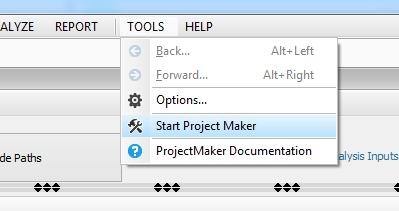
- •Starten Sie das ProjectMaker-Tool; Sie können es aus dem CppDepend-Tools-Menü starten.
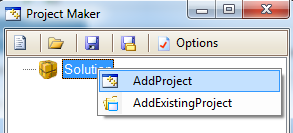
- •Wählen Sie die Option: AddProject
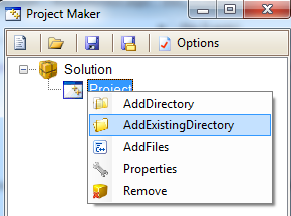
- •Der nächste Schritt ist die Angabe der zu analysierenden Quelldateien. Dafür gibt es zwei Möglichkeiten:
1) Verwenden Sie „Vorhandenes Verzeichnis hinzufügen“ Option: In diesem Fall geben Sie ein Verzeichnis von Ihrer Festplatte an, um alle Verzeichnisse und C/C++-Quelldateien darunter hinzuzufügen.
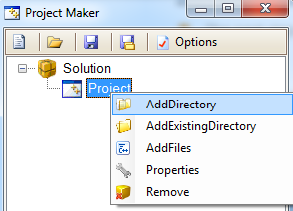
2) Fügen Sie ein virtuelles Verzeichnis hinzu und fügen Sie ihm die Quelldateien hinzu.
- •Nach dem Hinzufügen der Quelldateien können Sie die Projekteigenschaften festlegen.
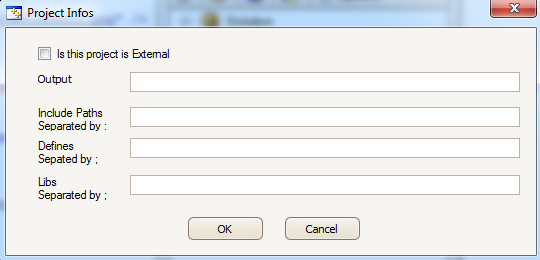
Include-Pfade, verwendete Libs und Defines werden durch ; getrennt
- •Speichern Sie diese Konfiguration mit .sl Erweiterung, und Sie können diese Datei mit CppDepend analysieren.
Wie verfeinert man Externals?
Nach der Analyse Ihrer Projekte können einige externe Symbole im generischen externen Projekt namens "Externals" existieren.
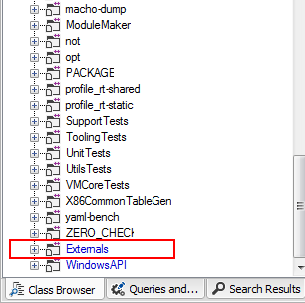
Um diese externen Symbole zu verfeinern und die Symbole in das entsprechende externe Projekt statt in das generische zu legen, können Sie die folgenden Schritte ausführen:
- •Erstellen Sie ein Projekt wie beschrieben vorher.
- •Fügen Sie das Verzeichnis hinzu, in dem sich die Include-Dateien der Bibliothek befinden.
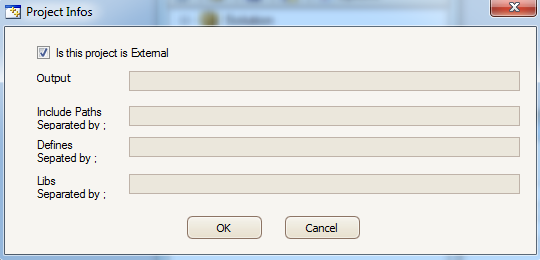
- •In den Projekteigenschaften müssen Sie „Ist dieses Projekt extern“ Option.
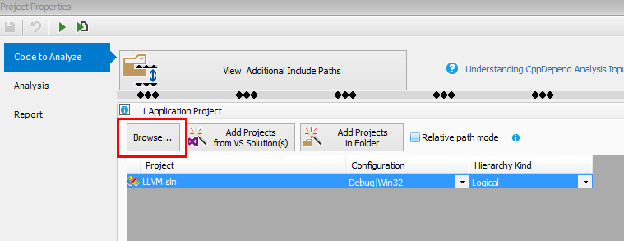
- •Fügen Sie die .sl-Datei hinzu und speichern Sie über die Browse-Schaltfläche in den VisualCppDepend-Einträgen.
Testen Sie CppDepend noch heute
Starten Sie Ihre 14-tägige kostenlose Testversion mit vollem Zugriff auf alle Dokumentationsfunktionen. Keine Kreditkarte erforderlich.