
TeamCity-Integration
Entwicklungseffizienz steigern mit CppDepend- und TeamCity-Integration
Installieren von CppDepend auf dem Buildserver
Um CppDepend-Analysen während eines Builds auf einem TeamCity-Server ausführen zu können, müssen Sie CppDepend auf dem Server installieren, der den TeamCity-Agenten hostet, der die CppDepend-Analyse ausführen wird. Entpacken Sie CppDepend einfach in einen Ordner, den der TeamCity-Agent verwenden kann. In unserem Beispiel verwenden wir "C:\Program Files\_Tools\Development\cppdepend".
TeamCity konfigurieren
- Erster Schritt: Erstellen Sie ein CppDepend-Projekt (.cdproj)
- Zweiter Schritt: Sobald Sie Ihr CppDepend-Projekt erstellt haben, müssen Sie eine Befehlszeile ausführen, um das Verzeichnis CppDependOut zu generieren, das die CppDepend-Berichtsdateien enthält:
- Gehen Sie zur Registerkarte „Projekte“ und wählen Sie Ihr Projekt
- Klicken Sie auf "edit project settings", Sie sehen Ihre Build-Konfigurationen.

- Klicken Sie auf Build
- Klicken Sie auf Buildschritte
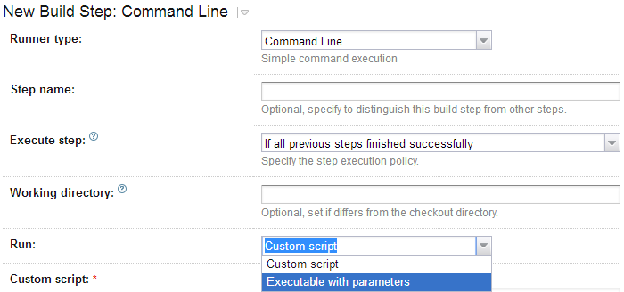
- In den Build-Schritten können Sie einen Build-Schritt hinzufügen (Add build Step) und Command line als Build-Runner-Typ wählen
- Wählen Sie in der Option Run "Executable with parameters"
- Geben Sie in "Command executable" den Pfad Ihrer CppDepend-Konsole an.
- Geben Sie in "Command parameters" den Pfad Ihres CppDepend-Projekts (.cdproj) an
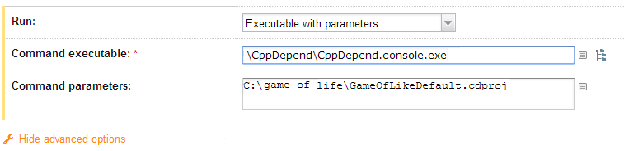
Speichern Sie die Konfiguration und führen Sie den Build aus.
Einrichtung des CppDepend-Berichts im TeamCity-Dashboard
So veröffentlichen Sie den CppDepend-HTML-Bericht:
- Gehen Sie zur Registerkarte „Projekte“ und wählen Sie Ihr Projekt
- Klicken Sie auf „Projekteinstellungen bearbeiten“
- Klicken Sie auf Berichtsregisterkarten
- Klicken Sie in den Build-Berichts-Tabs auf "Create new build report tab"

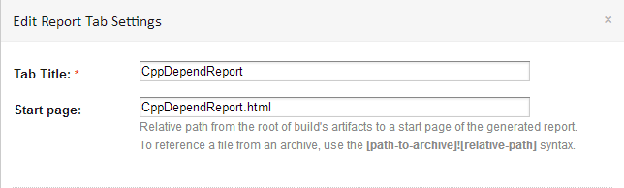
Schreiben Sie den Namen Ihres Berichts-Tabs, geben Sie die Startseite Ihres CppDepend-Berichts an und klicken Sie auf Save.
- Gehen Sie zur Registerkarte „Projekte“ und wählen Sie Ihr Projekt
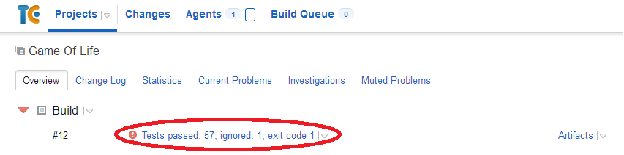
- Klicken Sie auf Ihren letzten Build
- Klicken Sie auf „Konfigurationseinstellungen bearbeiten“
- Geben Sie unter "Artifact paths" den Pfad des CppDepend-Ausgabeverzeichnisses an, das den CppDepend-Bericht enthält
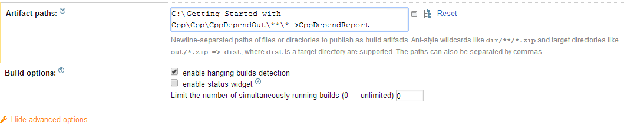
- Speichern Sie die Konfiguration und führen Sie den Build einmal aus. Der Bericht wird generiert.
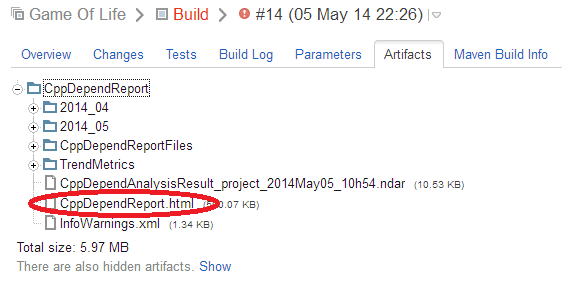
- Gehen Sie zu Ihrem letzten Build und klicken Sie auf den Artifact-Tab; Sie sehen nun einen Tab mit Ihrem HTML-Bericht
Testen Sie CppDepend noch heute
Starten Sie Ihre 14-tägige kostenlose Testversion mit vollem Zugriff auf alle Dokumentationsfunktionen. Keine Kreditkarte erforderlich.