
Intégration Hudson
Booster l'efficacité du développement avec l'intégration CppDepend et Hudson
Installation de CppDepend sur le serveur de build
Pour pouvoir exécuter l'analyse CppDepend pendant un build sur un serveur Hudson, vous devez installer CppDepend sur le serveur qui héberge l'agent Hudson qui exécutera l'analyse CppDepend. Décompressez simplement CppDepend dans un dossier que l'agent Hudson peut utiliser. Dans notre exemple, nous utiliserons "C:\Program Files\_Tools\Development\cppdepend".
Configurer Hudson
- Première étape : Créez un projet CppDepend (.cdproj)
- Une fois votre projet CppDepend créé, vous devez exécuter une commande batch Windows pour générer le répertoire CppDependOut qui contient les fichiers de rapport CppDepend :
- Aller au tableau de bord Hudson
- Cliquez sur votre job Hudson
- Cliquez sur « Configure option » pour votre job Hudson
- Dans la partie build, ajoutez une étape de build (« execute windows batch command »)
- Spécifiez la commande d'exécution (chemin de la console CppDepend et chemin de votre projet CppDepend (.cdproj))
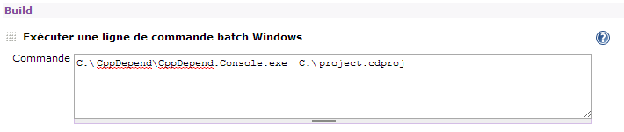
Configuration du rapport CppDepend dans le tableau de bord Hudson
Pour publier le rapport HTML CppDepend, vous devez installer le plugin HTML Publisher :
- Aller au tableau de bord Hudson
- Cliquez sur « Gérer Hudson »
- Sur la page du gestionnaire de plugins, allez dans l'onglet « Available » à côté de l'onglet Updates et cliquez sur recommended.
- Dans les onglets du rapport de build, cliquez sur « Create new build report tab »
- Recherchez le plugin HTML Publisher, cochez la case et cliquez sur Install. Attendez simplement le statut « Success ».
- Redémarrez Hudson en cliquant sur le lien fourni sur la page de succès. Si vous utilisez Tomcat, exécutez /bin/shutdown.sh et /bin/startup.sh
Le plugin HTML Publisher est utile pour publier les rapports HTML que votre build génère sur les pages du job et du build. Voici les étapes pour publier et archiver les fichiers de rapports HTML :
- Cliquez sur l'option Configure de votre job Hudson
- Dans la partie post-build, recherchez l'option Publish HTML Reports et cochez la case.
- Renseignez le chemin vers le répertoire out de CppDepend contenant le rapport html dans le champ « HTML directory to archive ». Spécifiez les pages à afficher (par défaut CppDependReport.html) ; vous pouvez spécifier plusieurs pages séparées par des virgules et chacune sera un onglet sur la page du rapport. Enfin, donnez un nom dans le champ Report Title, qui sera utilisé pour fournir un lien vers le rapport. Par défaut, seul le rapport HTML le plus récent sera sauvegardé, mais si vous souhaitez pouvoir consulter les rapports HTML de chaque build passé, sélectionnez « Keep past HTML reports ».

Enregistrez la configuration et exécutez le build une fois. Les rapports HTML publiés sont consultables depuis Hudson via des liens pratiques dans le tableau de bord.
Essayez CppDepend aujourd'hui
Commencez votre essai gratuit de 14 jours avec accès complet à toutes les fonctionnalités de documentation. Sans carte bancaire.