
Intégration TeamCity
Booster l'efficacité du développement avec l'intégration CppDepend et TeamCity
Installation de CppDepend sur le serveur de build
Pour pouvoir exécuter l'analyse CppDepend pendant un build sur un serveur TeamCity, vous devez installer CppDepend sur le serveur qui héberge l'agent TeamCity qui exécutera l'analyse CppDepend. Décompressez simplement CppDepend dans un dossier que l'agent TeamCity peut utiliser. Dans notre exemple, nous utiliserons "C:\Program Files\_Tools\Development\cppdepend".
Configurer TeamCity
- Première étape : Créez un projet CppDepend (.cdproj)
- Deuxième étape : Une fois votre projet CppDepend créé, vous devez exécuter une ligne de commande pour générer le répertoire CppDependOut qui contient les fichiers de rapport CppDepend :
- Allez à l’onglet Projets et choisissez votre projet
- Cliquez sur « edit project settings », vous verrez vos configurations de build.

- Cliquez sur build
- Cliquez sur les étapes de build
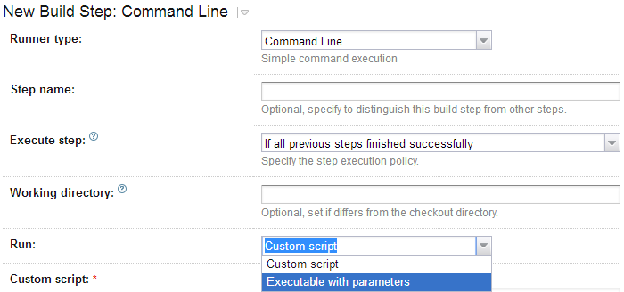
- Dans les étapes de build, vous pouvez ajouter une étape de build (Add build Step) et choisir Command line comme type de build runner
- Dans l'option Run, choisissez « Executable with parameters »
- Dans « Command executable », spécifiez le chemin de votre console CppDepend.
- Dans « Command parameters », spécifiez le chemin de votre projet CppDepend (.cdproj)
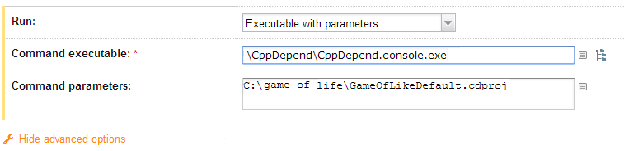
Enregistrez la configuration et exécutez le build.
Configuration du rapport CppDepend dans le tableau de bord TeamCity
Pour publier le rapport HTML CppDepend :
- Allez à l’onglet Projets et choisissez votre projet
- Cliquez sur « modifier les paramètres du projet »
- Cliquez sur les onglets du rapport
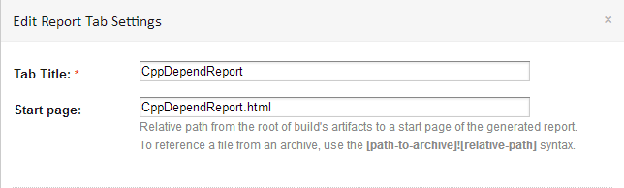
- Dans les onglets du rapport de build, cliquez sur « Create new build report tab »

Écrivez le nom de votre onglet de rapport, spécifiez la page de démarrage de votre rapport CppDepend et cliquez sur Save.
- Allez à l’onglet Projets et choisissez votre projet
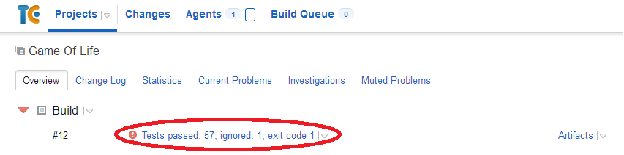
- Cliquez sur votre dernier build
- Cliquez sur « Modifier les paramètres de configuration »
- Sous « Artifact paths », spécifiez le chemin du répertoire de sortie CppDepend qui contient le rapport CppDepend
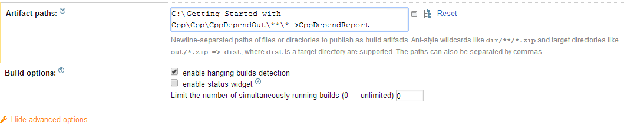
- Enregistrez la configuration et lancez le build une fois. Le rapport sera généré.
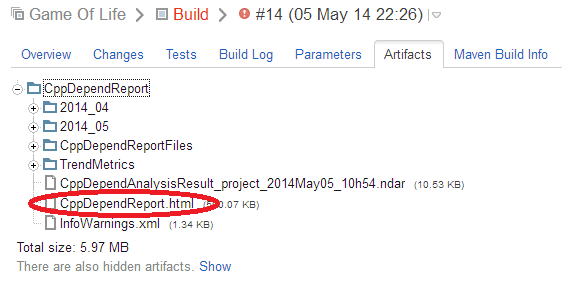
- Allez à votre dernier build et cliquez sur l'onglet artifact ; vous pouvez maintenant voir un onglet contenant votre rapport HTML
Essayez CppDepend aujourd'hui
Commencez votre essai gratuit de 14 jours avec accès complet à toutes les fonctionnalités de documentation. Sans carte bancaire.