
Project Maker
Introduction
L'outil Project Maker vous permet de décrire vos projets en spécifiant vos fichiers sources, chemins d'inclusion et defines. Cet outil est principalement utilisé dans les cas suivants :
- •Votre projet n'est pas un projet Visual Studio, et vous ne pouvez pas utiliser BuildMonitor pour intercepter le processus de build.
- •Vers affiner les symboles externes.
Comment utiliser l’outil ProjectMaker ?
Regardez la vidéo de démarrage liée ci-dessus.
Créez la spécification de build avec l'outil ProjectMaker
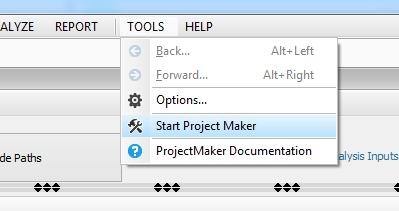
- •Lancez l'outil ProjectMaker ; vous pouvez le démarrer depuis le menu Outils de CppDepend.
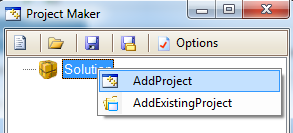
- •Sélectionnez l’option : AddProject
- •L'étape suivante consiste à spécifier les fichiers sources à analyser. Pour cela, il y a deux possibilités :
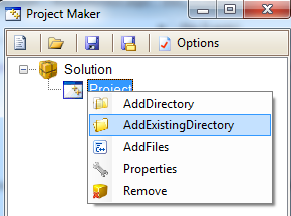
1) Utilisez le « Ajouter un répertoire existant » option : dans ce cas, vous spécifiez un répertoire de votre disque pour ajouter tous les répertoires et les fichiers sources C/C++ qu'il contient.
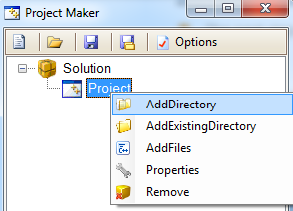
2) Ajoutez un répertoire virtuel et ajoutez-y les fichiers sources.
- •Après avoir ajouté les fichiers sources, vous pouvez spécifier les propriétés du projet.
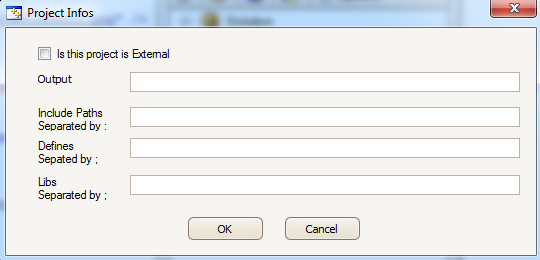
Les chemins d'inclusion, les libs utilisées et les defines sont séparés par ;
- •Enregistrez cette configuration avec le .sl extension, et vous pouvez analyser ce fichier avec CppDepend.
Comment affiner les externes ?
Après l'analyse de vos projets, certains symboles externes peuvent exister dans le projet externe générique nommé « Externals ».
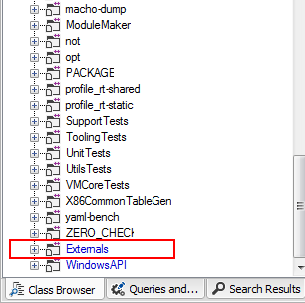
Pour affiner ces symboles externes et placer les symboles dans le projet externe correspondant au lieu du projet générique, vous pouvez suivre les étapes suivantes :
- •Créez un projet comme décrit avant.
- •Ajoutez-y le répertoire où se trouvent les fichiers d'inclusion de la bibliothèque.
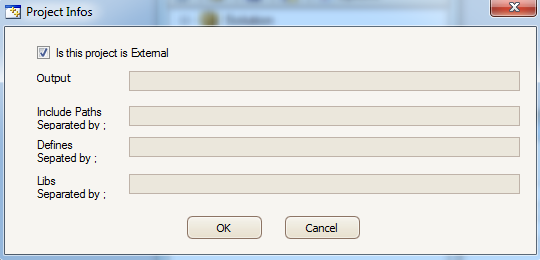
- •Dans les propriétés du projet, vous devez cocher « Ce projet est-il externe » option.
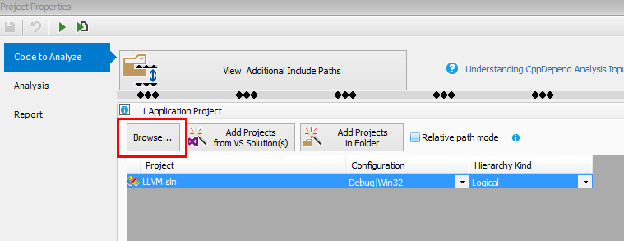
- •Ajoutez le fichier .sl et enregistrez dans les entrées VisualCppDepend via le bouton Browse.
Essayez CppDepend aujourd'hui
Commencez votre essai gratuit de 14 jours avec accès complet à toutes les fonctionnalités de documentation. Sans carte bancaire.