
Hudson統合
CppDepend と Hudson 統合による開発効率の向上
ビルドサーバーへのCppDependのインストール
Hudson サーバーでのビルド中に CppDepend 分析を実行できるようにするには、CppDepend 分析を実行する Hudson エージェントをホストするサーバーに CppDepend をインストールする必要があります。Hudson エージェントが使用できるフォルダーに CppDepend を解凍するだけです。この例では、次を使用します "C:\Program Files\_Tools\Development\cppdepend".
Hudsonの設定
- 最初のステップ: CppDependプロジェクト (.cdproj) を作成
- CppDepend プロジェクトを作成したら、CppDepend レポートファイルを含む CppDependOut ディレクトリを生成する Windows バッチコマンドを実行する必要があります。
- Hudsonダッシュボードへ
- Hudsonジョブをクリック
- Hudson ジョブの「Configure option」をクリック
- ビルド部分にビルド ステップ(「execute windows batch command」)を追加
- 実行コマンド(CppDepend コンソールのパスと CppDepend プロジェクト(.cdproj)のパス)を指定します
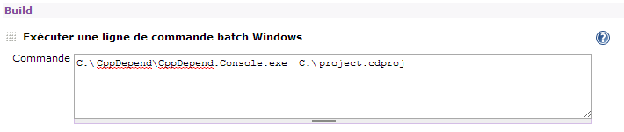
Hudson ダッシュボードでの CppDepend レポートの設定
CppDepend HTML レポートを公開するには、HTML Publisher プラグインをインストールする必要があります:
- Hudsonダッシュボードへ
- 「Hudsonの管理」をクリック
- プラグイン マネージャー ページで、Updates タブの横にある「Available」タブに移動し、recommended をクリックします。
- ビルド レポート タブで「Create new build report tab」をクリック
- HTML Publisher プラグインを探し、チェック ボックスをオンにして Install をクリックします。「Success」ステータスを待ちます。
- 成功ページのリンクをクリックして Hudson を再起動します。Tomcat を使用している場合は、/bin/shutdown.sh と /bin/startup.sh を実行します
HTML Publisher プラグインは、ビルドが生成する HTML レポートをジョブページとビルドページに公開するのに便利です。HTML レポートファイルを公開およびアーカイブする手順は次のとおりです。
- Hudson ジョブの Configure オプションをクリック
- ポスト ビルド部分で Publish HTML Reports オプションを探し、チェック ボックスをオンにします。
- CppDepend の html レポートを含む out ディレクトリへのパスを「HTML directory to archive」フィールドに入力します。表示するページを指定します(デフォルトは CppDependReport.html)。カンマ区切りで複数のページを指定でき、それぞれがレポートページのタブになります。最後に、Report Title フィールドに名前を入力します。これはレポートへのリンクを提供するために使用されます。デフォルトでは最新の HTML レポートのみが保存されますが、過去の各ビルドの HTML レポートを表示できるようにしたい場合は、「Keep past HTML reports」を選択します。

設定を保存してビルドを一度実行します。公開された HTML レポートは、ダッシュボード内の便利なリンクから Hudson 内で閲覧できます。