Project Maker
はじめに
Project Maker ツールを使用すると、ソースファイル、インクルードパス、定義を指定してプロジェクトを記述できます。このツールは主に次の場合に使用されます。
- •プロジェクトが Visual Studio プロジェクトではなく、BuildMonitor を使用してビルド プロセスをインターセプトできない場合。
- •へ 絞り込む 外部シンボル。
ProjectMakerツールの使い方は?
上記リンクの入門ビデオをご覧ください。
ProjectMaker ツールを使用してビルド仕様を作成
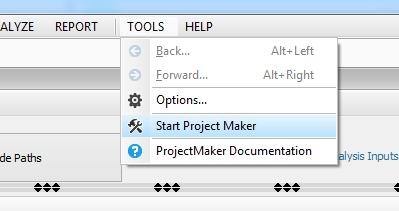
- •ProjectMaker ツールを起動します。CppDepend のツール メニューから起動できます。
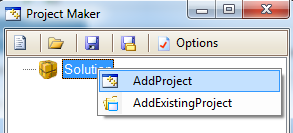
- •オプションを選択: AddProject
- •次のステップは、分析対象のソース ファイルを指定することです。その方法は 2 つあります:
1) 使用 「既存ディレクトリを追加」 オプション:この場合、ディスク上のディレクトリを指定して、その下のすべてのディレクトリと C/C++ ソース ファイルを追加します。
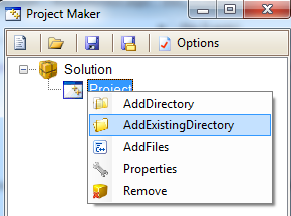
2) 仮想ディレクトリを追加し、ソース ファイルを追加します。
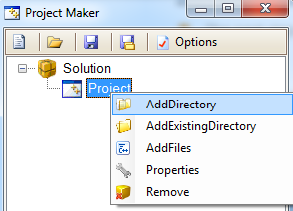
- •ソース ファイルを追加した後、プロジェクトのプロパティを指定できます。
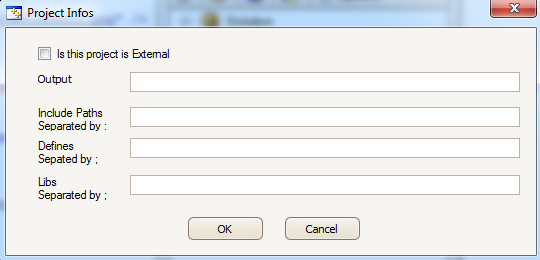
インクルード パス、使用するライブラリ、Define は ; で区切ります
- •この設定をで保存 .sl 拡張子を持ち、このファイルを CppDepend で分析できます。
外部を絞り込むには?
プロジェクトを分析した後、一部の外部シンボルが「Externals」という汎用外部プロジェクトに存在する場合があります。
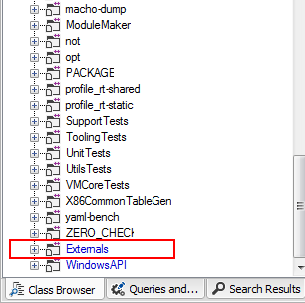
これらの外部シンボルを絞り込み、汎用プロジェクトではなく対応する外部プロジェクトにシンボルを配置するには、次の手順に従います。
- •説明通りにプロジェクトを作成 前.
- •ライブラリのインクルード ファイルがあるディレクトリを追加します。
- •プロジェクトのプロパティで、次の項目を確認する必要があります 「このプロジェクトは外部か」 オプション。
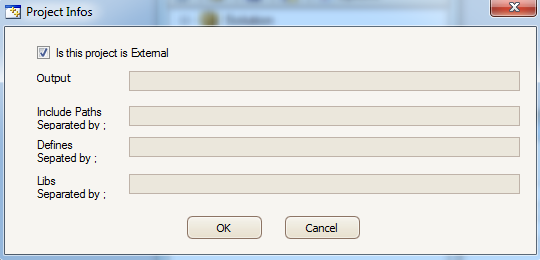
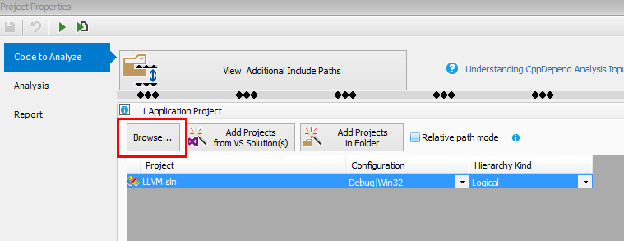
- •.sl ファイルを追加し、Browse ボタンで VisualCppDepend エントリに保存します。