TeamCity統合
CppDepend と TeamCity 統合による開発効率の向上
ビルドサーバーへのCppDependのインストール
TeamCity サーバーでのビルド中に CppDepend 分析を実行できるようにするには、CppDepend 分析を実行する TeamCity エージェントをホストするサーバーに CppDepend をインストールする必要があります。TeamCity エージェントが使用できるフォルダーに CppDepend を解凍するだけです。この例では、次を使用します "C:\Program Files\_Tools\Development\cppdepend".
TeamCityの設定
- 最初のステップ: CppDependプロジェクト (.cdproj) を作成
- 2番目のステップ: CppDepend プロジェクトを作成したら、CppDepend レポートファイルを含む CppDependOut ディレクトリを生成するコマンドラインを実行する必要があります。
- プロジェクトタブへ移動しプロジェクトを選択
- 「edit project settings」をクリックすると、ビルド構成が表示されます。

- ビルドをクリック
- ビルドステップをクリック
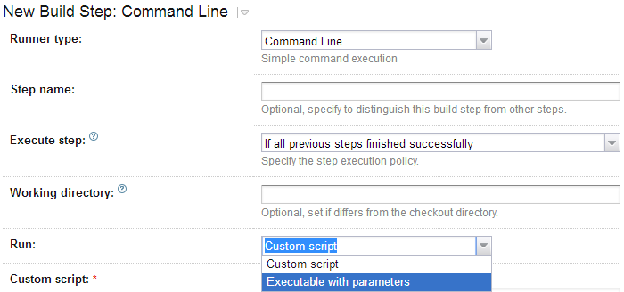
- ビルド ステップで、ビルド ステップを追加し(Add build Step)、ビルド ランナー タイプで Command line を選択します
- Run オプションで「Executable with parameters」を選択
- 「Command executable」に CppDepend コンソールのパスを指定します。
- 「Command parameters」に CppDepend プロジェクト(.cdproj)のパスを指定
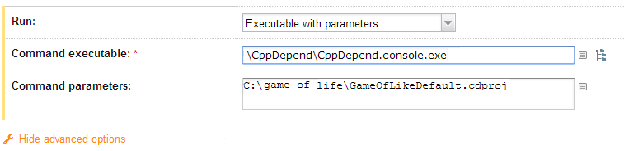
設定を保存してビルドを実行。
TeamCity ダッシュボードでの CppDepend レポートの設定
CppDepend HTMLレポートを公開するには:
- プロジェクトタブへ移動しプロジェクトを選択
- 「プロジェクト設定を編集」をクリック
- レポートタブをクリック
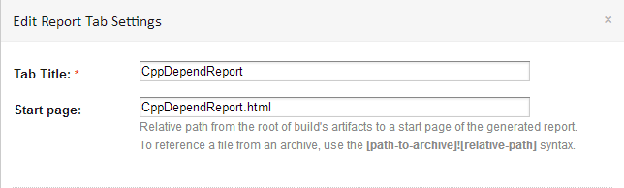
- ビルド レポート タブで「Create new build report tab」をクリック

レポート タブの名前を入力し、CppDepend レポートの開始ページを指定して、Save をクリックします。
- プロジェクトタブへ移動しプロジェクトを選択
- 最新のビルドをクリック
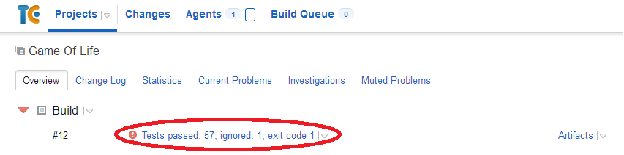
- 「構成設定を編集」をクリック
- 「Artifact paths」で、CppDepend レポートを含む CppDepend 出力ディレクトリのパスを指定します
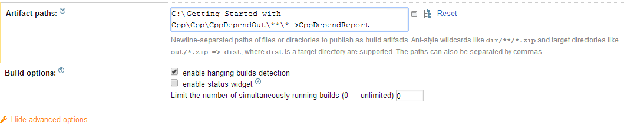
- 構成を保存してビルドを 1 回実行します。レポートが生成されます。
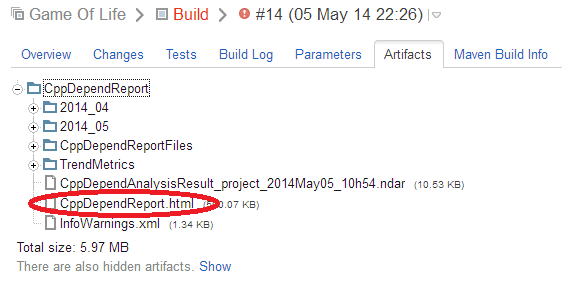
- 最新のビルドに移動して artifact タブをクリックすると、HTML レポートを含むタブが表示されます